Черный и белый списки
Для настройки фильтрации можно использовать два вида списков доменов:
- Белый список доменов (разрешенные) - список доменов, доступ к которым разрешен без проверки других правил фильтраций
- Черный список доменов (запрещенные) - список доменов, доступ к которым запрещен без проверки других правил фильтраций
Нельзя добавить один и тот же домен в оба списка, белый список доменов проверяется в первую очередь
Просмотр списков
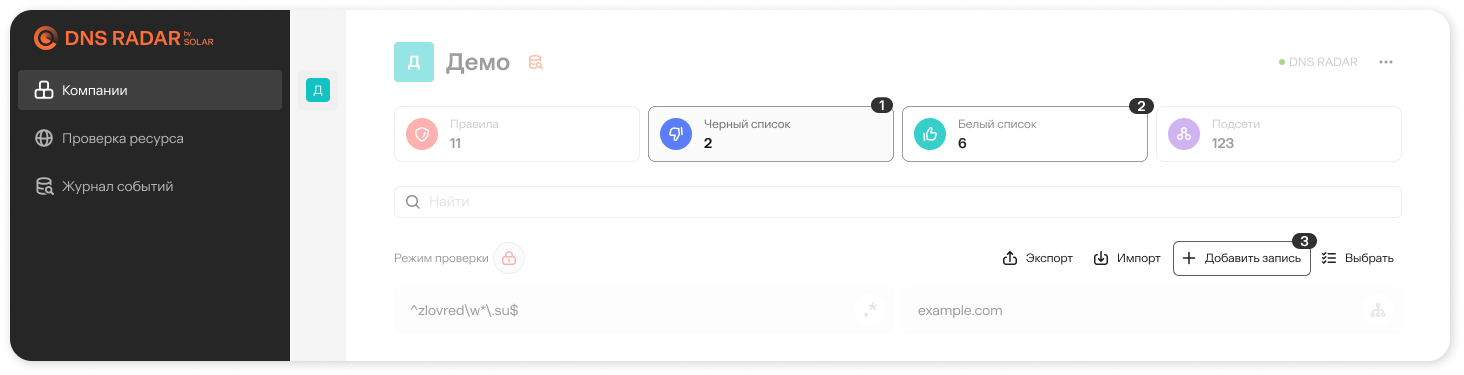
- В интерфейсе панели управления перейдите в раздел Компания 1 на вкладку Черный 2 или Белый список 3
- Для поиска домена в списке введите в строку поиска 4 имя домена или регулярного выражения (особенности типа RegExp)

Добавление домена в список
Для добавления домена в один из списков необходимо выполнить следующие действия:
- На вкладке Черный 1 или Белый список 2 нажмите кнопку Добавить запись 3
- Настройте параметры добавления:
- Тип записи:
Domain1 — для точного указания имени домена (например,example.com)RegExp2 — для использования регулярного выражения (особенности типа RegExp)- Дочерние домены 3 — включите эту опцию, чтобы правило применялось также ко всем поддоменам (например, для
example.comбудут разрешеныmail.example.com,shop.example.comи т.д.)
- Введите имя домена в окно 4

Особенности для типа RegExp
- При выборе типа
RegExp1 появится ссылка 2 на справку по синтаксису регулярных выражений - Само выражение необходимо ввести в поле 3, после чего нажать кнопку Добавить

Примечание: Система поддерживает домены на кириллице (например,
домен.рф)
Удаление или перенос записи в списке
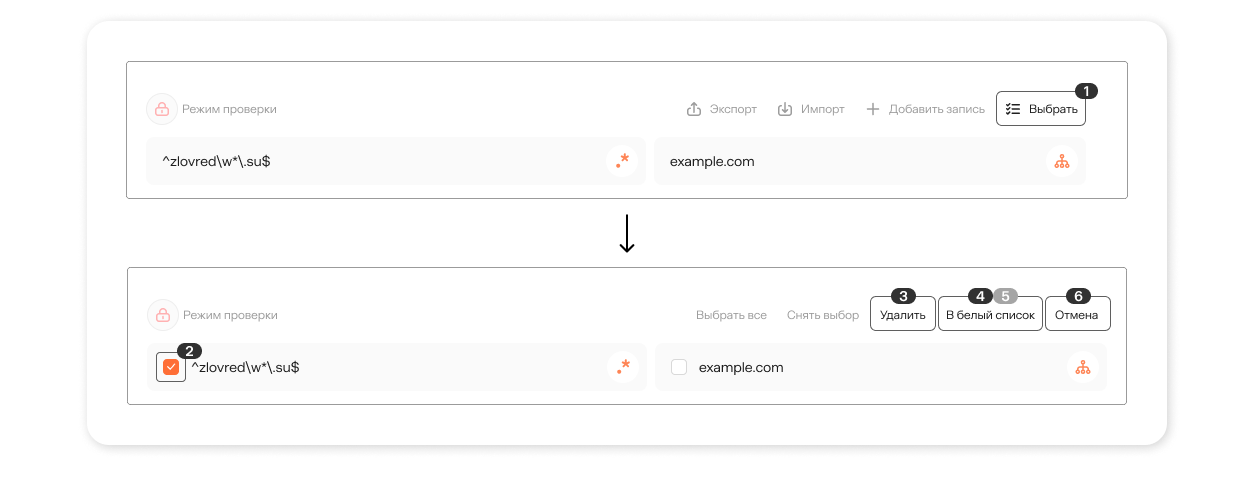
- Для редактирования записи списка нажмите кнопку Выбрать 1
- С помощью чекбоксов 2 отметьте нужные записи списка
- Нажмите кнопку Удалить 3 для удаления записи
- Нажмите кнопку В белый список 4 или В черный список 5 для переноса записи в соответствующий список
- Для выхода из режима редактирования нажмите кнопку Отмена 6
Выбор режима фильтрации для Черного списка
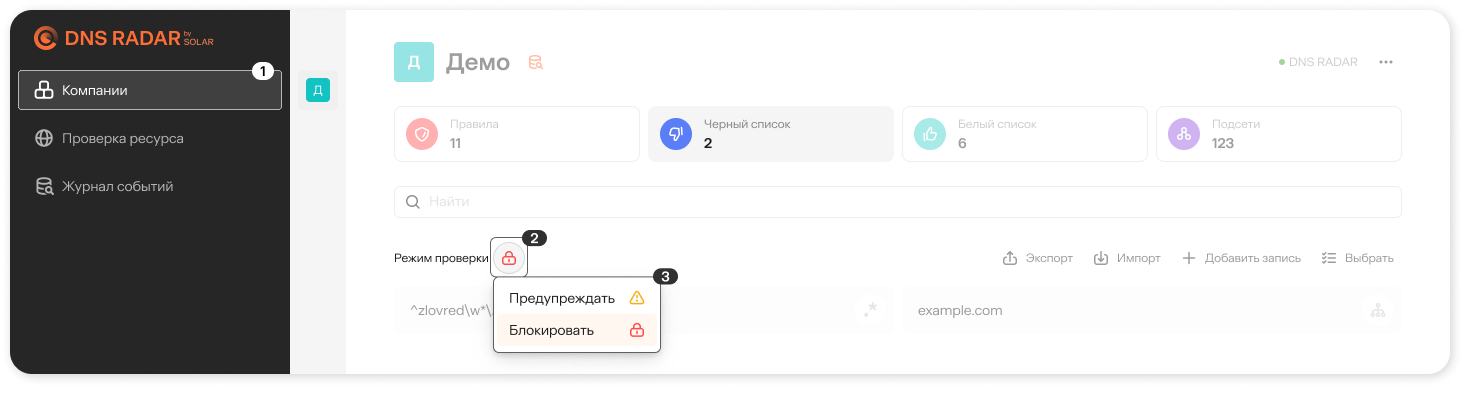
Для доменов находящихся в Черном списке можно задать режим фильтрации: Блокировать или Предупреждать:
- Перейдите в раздел Компания 1
- Раскройте список 2 на вкладке Черный список
- Выберите режим фильтрации 3
Экспорт и импорт списков
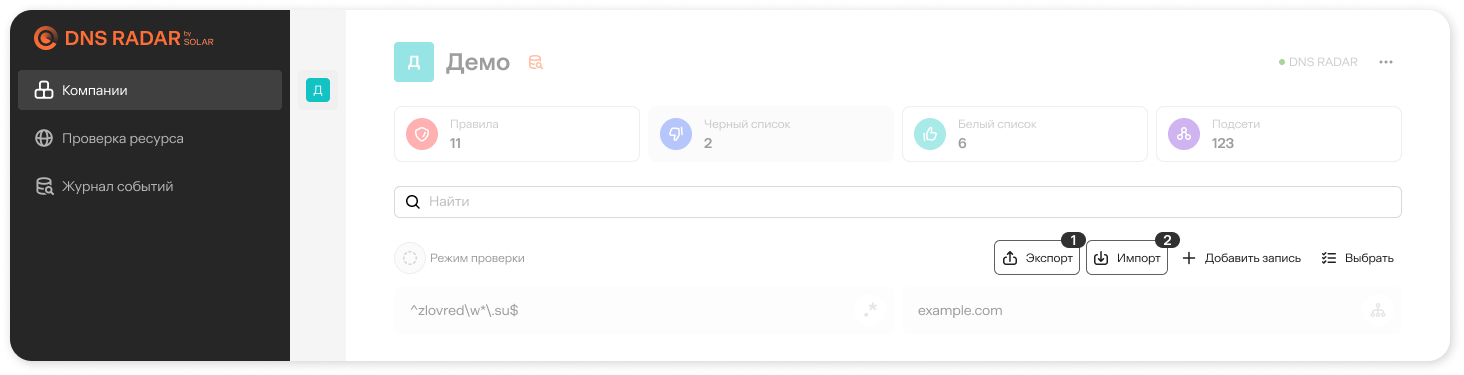
- Для сохранения списка в json файл необходимо нажать кнопку Экспорт 1
- Для загрузки списка из json файл необходимо нажать кнопку Импорт 2